

Canva 官方證書|1. 課程詳細內容介紹
目前官方提供證書的課程總共有八堂,除了這八堂以外,還有沒提供證書的課程,也非常適合初學者學習。
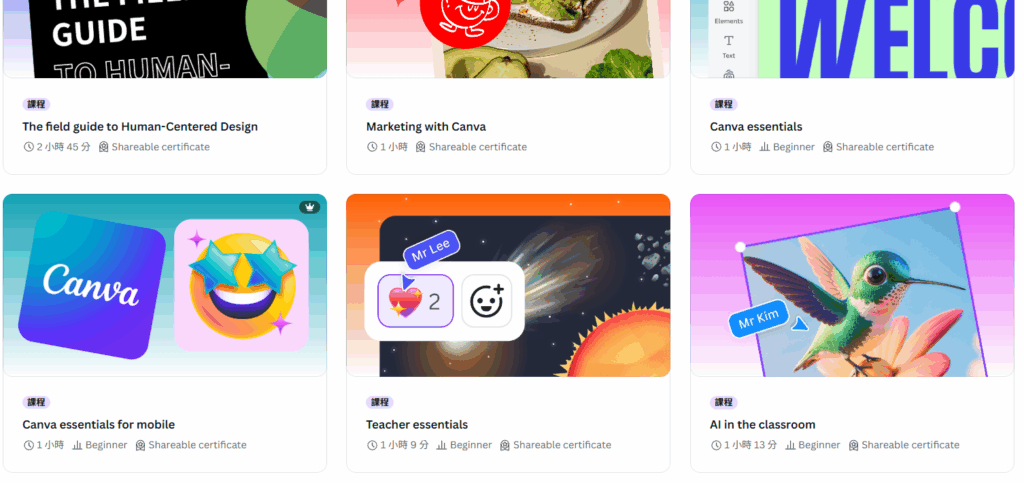
查看目前官方有提供的所有證書:點我
下面的表格整理目前有提供證照(共8堂)的課程內容、時長、題目數量等:
| Canva 課程名稱 | 課程內容 | 時長 | 考題數量 | 適合初學者與否 | 課程連結 |
| 平面設計基礎 (Graphic Design Essentials) | 學習使用設計元素與原則、改善排版、應用色彩學、製作情緒版。 | 10 堂課 /53 分鐘 | 25 題 | 適合 | https://www.canva.com/design-school/courses/graphic-design-essentials |
| 以人為本的設計指南 (The field guide to Human-Centered Design) | 學習以人為本的設計思維、設計方法、培養同理心、腦力激盪、原型設計、解決問題。 | 6 堂課/ 165 分鐘 | 20 題 | 不適用 | https://www.canva.com/design-school/courses/ideo-org-hcd |
| 用 Canva 做行銷 (Marketing with Canva) | 學習有效的社群媒體管理、品牌優化與一致性、社群影片製作、整合式廣告策略、團隊合作與投資報酬率分析。 | 10 堂課 /60 分鐘 | 20 題 | 不適用 | https://www.canva.com/design-school/courses/marketing-with-canva |
| 👍 Canva 基礎 (Canva Essentials) | 學習熟悉 Canva 平台與工具、客製化範本、有效運用元素與照片、排版與字體選擇、協作與分享設計。 | 10 堂課 /60 分鐘 | 25 題 | 適合 | https://www.canva.com/design-school/courses/canva-essentials |
| Canva 手機版基礎 (Canva Essentials for Mobile) | 內容與「Canva 基礎」相同,專為手機操作設計。完成「Canva 基礎」課程亦可獲得此證書。 | 10 堂課 /60 分鐘 | 25 題 | 適合 | https://www.canva.com/design-school/courses/canva-essentials-mobile |
| 教師基礎 (Teacher Essentials) | 學習用 Canva 教育版製作課程、利用 Magic Studio 節省備課時間、設計學生活動、指派與追蹤作業進度、分享與提供學生回饋。 | 7 堂課/ 69 分鐘 | 20 題 | 適合 | https://www.canva.com/design-school/courses/teacher-essentials |
| AI 在課堂中的應用 (AI in the Classroom) | 學習 AI 在教育中的角色、用 Magic Write 製作教案與簡報、用 Magic Media 產出視覺內容、用 Magic Switch 翻譯與調整素材、動手應用 AI 工具。 | 8 堂課/ 73 分鐘 | 20 題 | 適合 | https://www.canva.com/design-school/courses/ai-in-the-classroom |
| Canva 職場應用 (Canva for Work) | 學習用 Canva 製作簡報與文件、用白板進行腦力激盪、與團隊即時協作、用品牌套件保持設計一致性、用圖表與視覺化呈現數據、運用快捷鍵提升工作效率。 | 10 堂課/ 60 分鐘 | 20 題 | 適合 | https://www.canva.com/design-school/courses/canva-for-work |
你可以點擊下面按鈕,查看 Canva 提供的所有證書課程。
Canva 官方證書|2. 課程考題
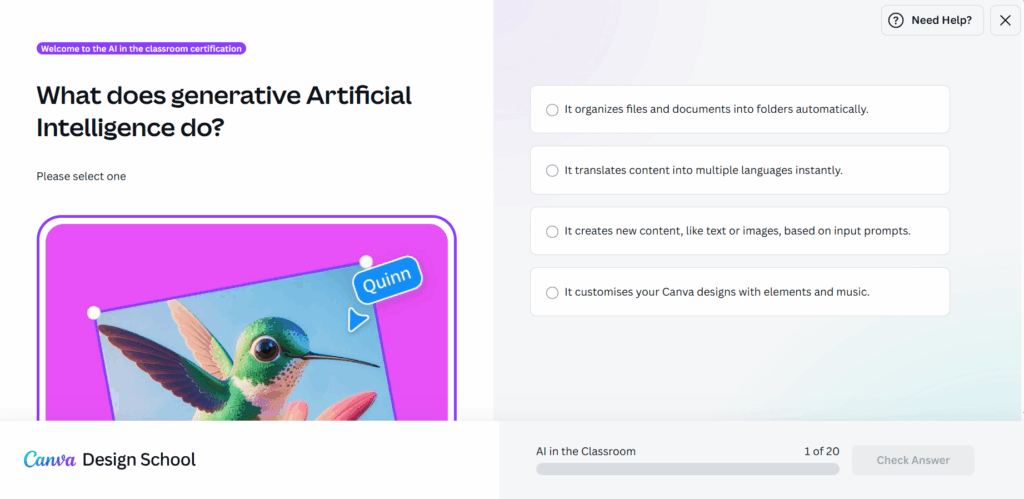
需要拿取證書,除了看完課程外,還需要完成考題。然而,考題非常簡單,我實際完成過一份證書,考題不只可以幫你複習剛剛學到的內容,也不用擔心犯錯!
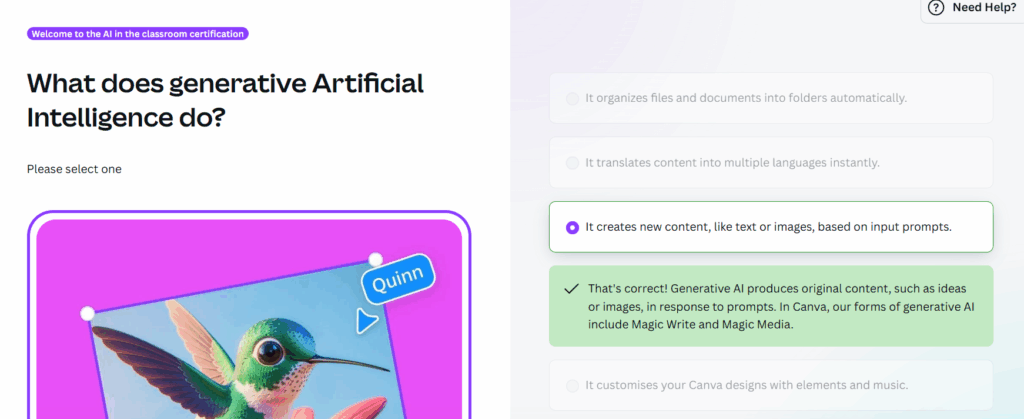
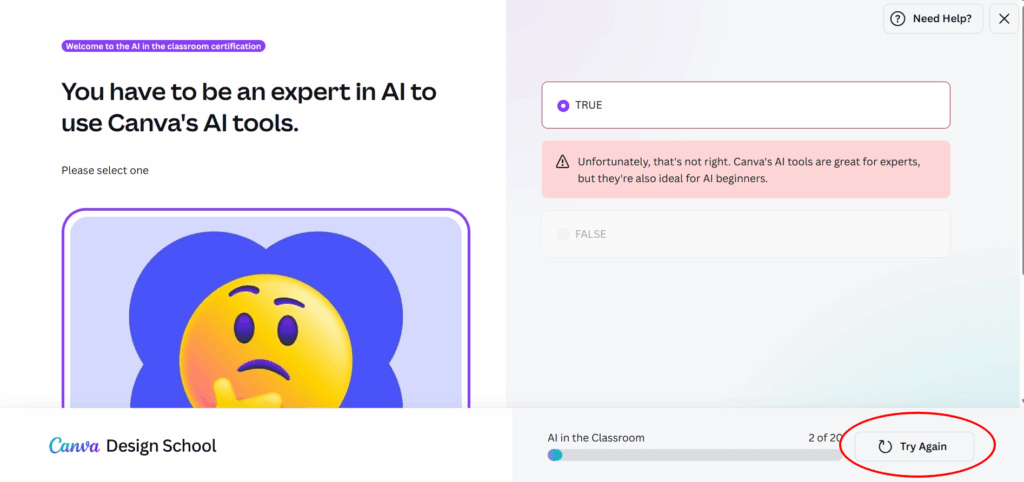
如果像這樣有題目答錯,你可以原地重來!再選擇一次答案,直到你選對,也不會扣分,所以完全不用擔心,可以放心做答。
Canva 官方證書|3. 適合對象
適合兩種人群:
1. 對 Canva 完全不熟悉的人
2. 想拿證書放到履歷的人
如果你對 Canva 完全不熟悉,想藉由拿證書,順便學習的話,我非常推薦你上這堂課:Canva Essentials
Canva Essentials 是 Canva 基礎課程,教導你所有基礎的操作,尤其是介面如何使用,我有實際完成這個課程並拿取證書,內容非常全面且仔細,還有互動式模板讓你練習,非常推薦新手上這堂課!(但缺點是課程是全英文)
Canva 官方證書|4. 如何拿到證照
只需要完成所有課程目錄+測驗通過就可以拿取囉!
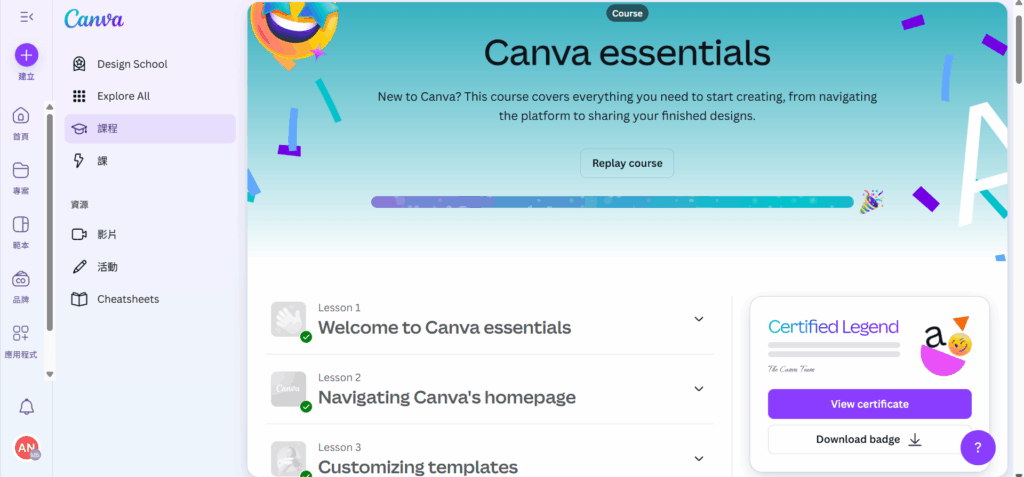
完成所有課程和題目,可以看到右側有「Certified legend」字樣,直接點擊紫色框框的「View certificate」就可以查看證書了。
推薦文章:我用一萬小時法則(10,000-Hour Rule)學習新技能!(附上免費 PDF 模板檔案)
我最近用一萬小時法則嘗試學習新技能!我另外製作了免費的PDF模板,並印製出來,每次學完一小時把格子塗掉的快感就像玩遊戲一樣令人上癮!十分推薦大家閱讀這篇文章,讓學習變成一種癮吧!
Canva 官方證書|5. 修改證照上的名子
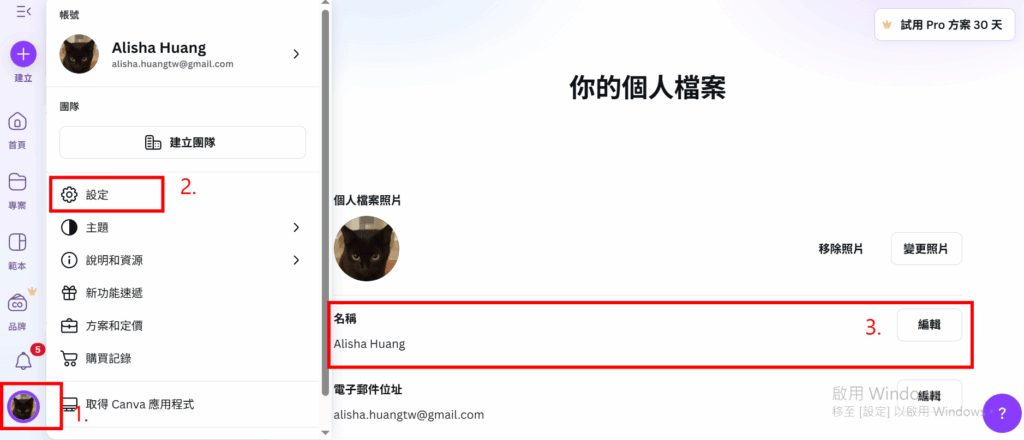
只需要在首頁的地方,點選【圖像】→【設定】→【名稱編輯】,接著把自己的名字改成你想要呈現在證書上的名稱即可!
Canva 官方證書|6. 添加到履歷/LinkedIn
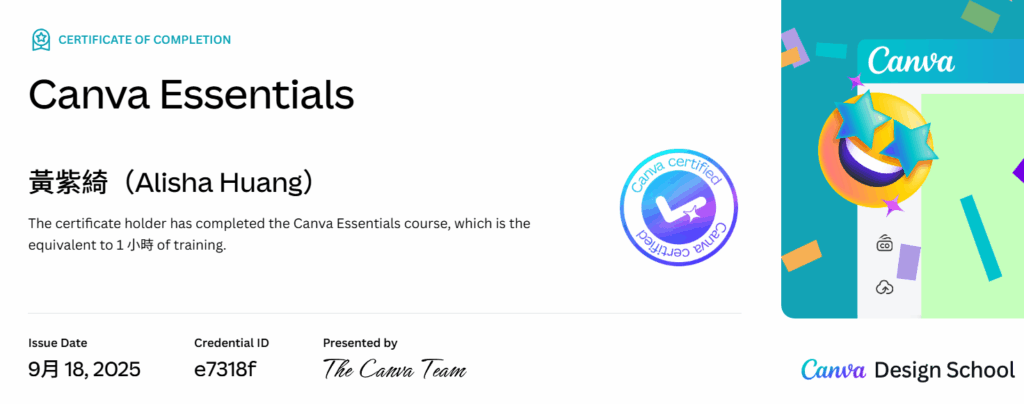
最後就是成品啦!你可以點擊連結查看我的證書:查看
A. 如何添加到履歷
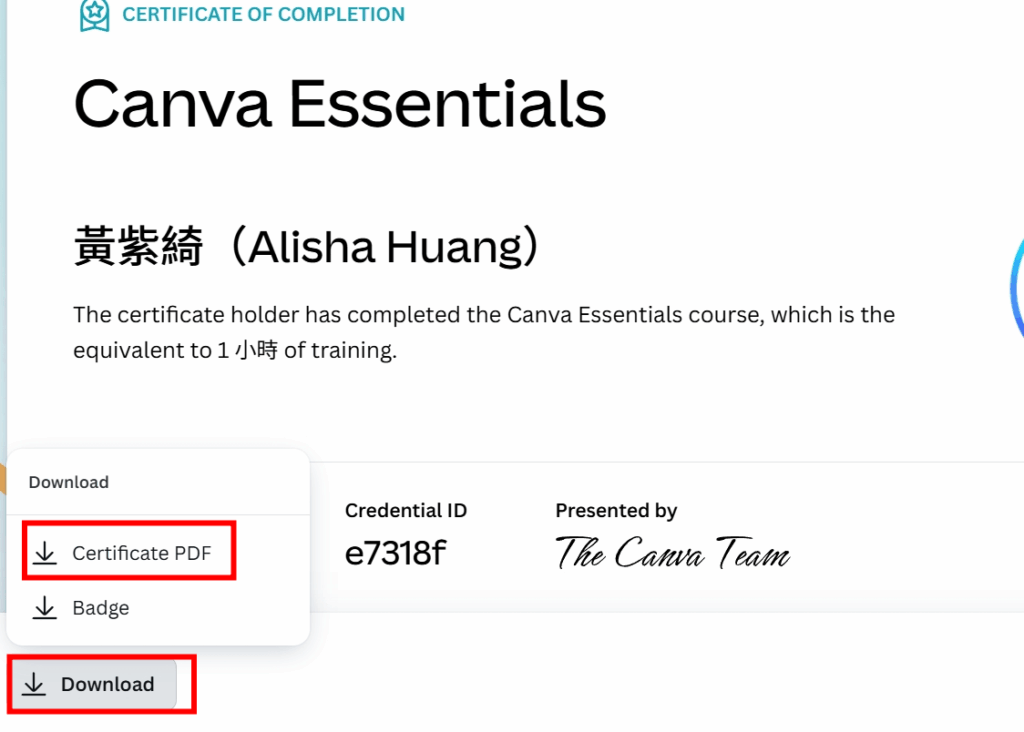
你可以在你的證書頁面,左下角找到按鈕【Download】你可以下載PDF檔,並附在你的履歷頁。
B. 快速添加到 LinkedIn
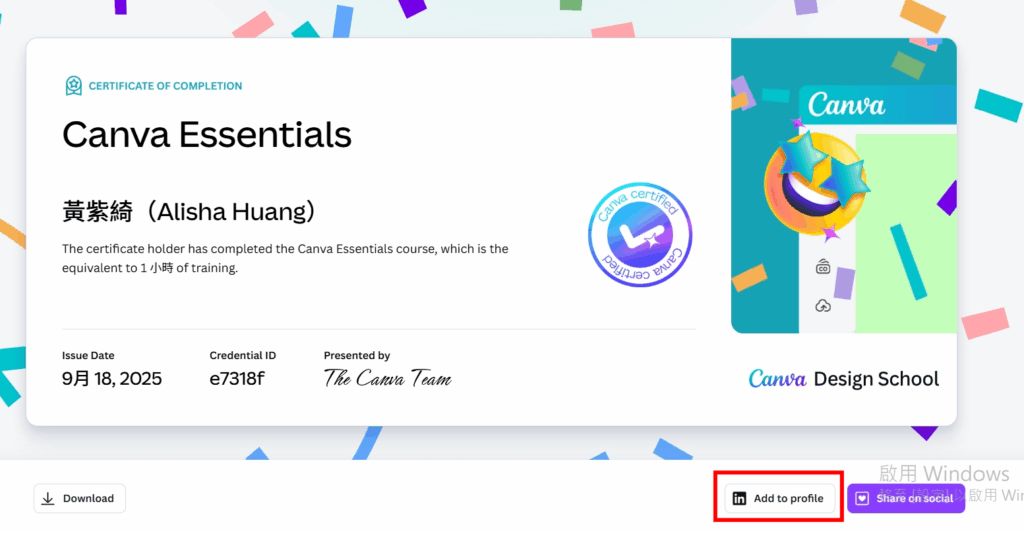
你可以從證照頁面右下角看到 LinkedIn的 Logo點擊按鈕【Add to profile】可以快速添加。
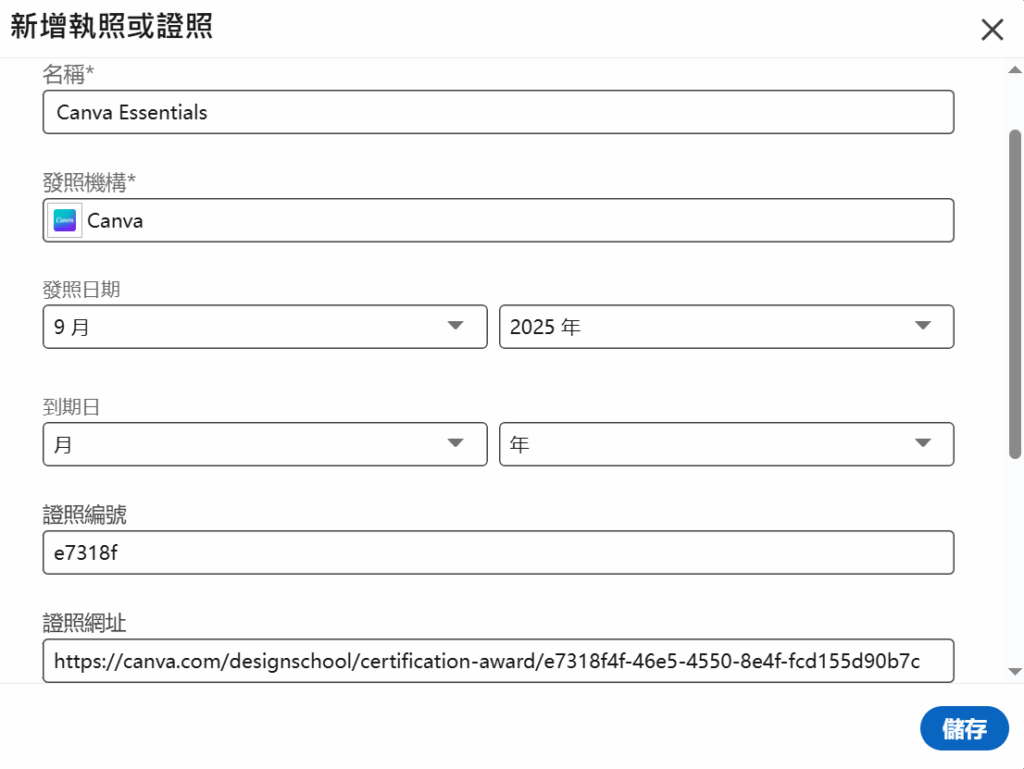
像這樣!你不需要填任何內容,可以一鍵添加非常方便。